Hướng Dẫn Bật Trình Soạn Thảo Cổ Điển (Classic Editor & Widgets) Bằng WP OneKit Giúp Web Tải Nhanh & Viết Bài Mượt Mà
Kể từ phiên bản WordPress 5.0, sự xuất hiện của trình soạn thảo dạng khối Gutenberg (Block Editor) đã đánh dấu một bước chuyển dịch lớn về giao diện biên tập nội dung. Mặc dù Gutenberg mang lại khả năng tùy biến bố cục linh hoạt cho những người thích thiết kế trang phức tạp, nhưng đối với các blogger chuyên nghiệp, đội ngũ biên tập tin tức, SEOer và quản trị viên hệ thống website vệ tinh (PBN), Gutenberg lại bộc lộ hàng loạt nhược điểm gây cản trở công việc hàng ngày.
- Wp OneKit Plugin liên hệ trong WordPress – Cách sử dụng bản Free & Pro
- Hướng Dẫn Tự Động Nén Ảnh & Chuyển Đổi WebP Hàng Loạt Bằng WP OneKit
Thao tác gõ văn bản giật lag, định dạng dễ bị nhảy lỗi khi sao chép từ Google Docs hoặc Word, cộng thêm việc mã nguồn tự động sinh ra hàng chục thẻ <div> lồng nhau khiến tài liệu cồng kềnh. Không những thế, WordPress còn tự ý nạp thêm tệp tin kiểu dáng wp-block-library.css ra ngoài giao diện người dùng (Frontend), làm tăng thời gian phản hồi máy chủ và kéo tụt điểm số hiệu năng Core Web Vitals.
Để khắc phục vấn đề này, hàng triệu website phải cài đặt thêm hai plugin riêng biệt: Classic Editor và Classic Widgets. Giờ đây, với tính năng Chế độ cổ điển (Classic Editor & Classic Widgets) được tích hợp sẵn trong WP OneKit (cả bản Free lẫn bản Pro), bạn có thể khôi phục lại không gian làm việc quen thuộc chỉ với một cú nhấp chuột, loại bỏ hoàn toàn mã thừa mà không cần cài thêm bất kỳ plugin phụ trợ nào.
1. Vì Sao Dân Viết Bài & SEOer Vẫn Ưa Chuộng Trình Soạn Thảo Cổ Điển?
Trước khi đi vào các bước thiết lập, hãy cùng nhìn nhận những lý do kỹ thuật khiến trình soạn thảo cổ điển (TinyMCE) vẫn giữ vững vị thế là lựa chọn tối ưu cho những người làm nội dung chuyên sâu:
Tốc Độ Soạn Thảo Siêu Nhanh & Tập Trung Tuyệt Đối
Giao diện Classic Editor được thiết kế như một khung soạn thảo văn bản thuần túy (tương tự Microsoft Word rút gọn). Toàn bộ các công cụ định dạng quen thuộc như chọn thẻ tiêu đề (Heading 2, 3, 4), in đậm, in nghiêng, chèn liên kết, căn lề hay tạo danh sách đều hiển thị tập trung trên thanh công cụ phía trên.
Người viết có thể sử dụng trọn bộ phím tắt quen thuộc:
Nhấn
Alt + Shift + 2để tạo thẻ H2 ngay lập tức mà không cần bấm thêm khối mới.Nhấn
Ctrl + Kđể gắn liên kết nhanh.Nhấn
Shift + Alt + Uđể tạo danh sách chấm tròn.
Việc viết liền mạch một mạch văn dài 2.000 – 3.000 từ trên Classic Editor diễn ra êm ru, không bị khựng CPU hay giật khung hình như khi trình duyệt phải render hàng trăm block độc lập của Gutenberg.
Sao Chép Dữ Liệu Sạch Sẽ (Không Rác Mã Nguồn)
Khi sao chép nội dung từ Google Docs, Word hay Notion dán vào Block Editor, Gutenberg thường tự động chia tách mỗi dòng ngắt đoạn thành một khối riêng biệt, đi kèm hàng loạt thuộc tính inline rác khiến bài viết bị lỗi khoảng cách.
Ngược lại, Classic Editor giữ nguyên vẹn cấu trúc đoạn văn bản chuẩn mực (<p>, <h2>, <ul>, <li>), giúp văn bản sạch sẽ, đúng chuẩn cấu trúc ngữ nghĩa (Semantic HTML) mà các thuật toán của Google luôn đánh giá cao.
Loại Bỏ Gutenberg Widgets Nặng Nề
Từ WordPress 5.8, khu vực quản lý thanh bên (Appearance > Widgets) cũng bị ép chuyển sang giao diện block. Điều này khiến trang quản lý widget trở nên chậm chạp, hay bị treo khi lưu dữ liệu và gây xung đột với nhiều theme. Trả về Classic Widgets giúp bạn thao tác kéo thả các khối Sidebar và Footer mượt mà, tức thì.
Tự Động Gỡ Tệp CSS Thừa wp-block-library.css (Tối Ưu PageSpeed)
Đây là giá trị kỹ thuật cốt lõi mà WP OneKit mang lại cho website của bạn:
Mặc định, dù bài viết của bạn chỉ có vài dòng chữ, WordPress vẫn tự động tải tệp CSS Gutenberg ra ngoài trang chủ và trang bài viết.
Tệp này gây ra tình trạng chặn kết xuất hiển thị (Render-blocking resource) trên Google PageSpeed Insights.
Khi kích hoạt Chế độ cổ điển trong WP OneKit, hệ thống sẽ tự động gỡ bỏ (dequeue) đoạn mã
wp-block-libraryvà các đoạn CSS liên quan ra khỏi mã nguồn Frontend, giúp giảm tải dung lượng trang và tăng tốc độ hiển thị nội dung đầu tiên (FCP) rõ rệt.
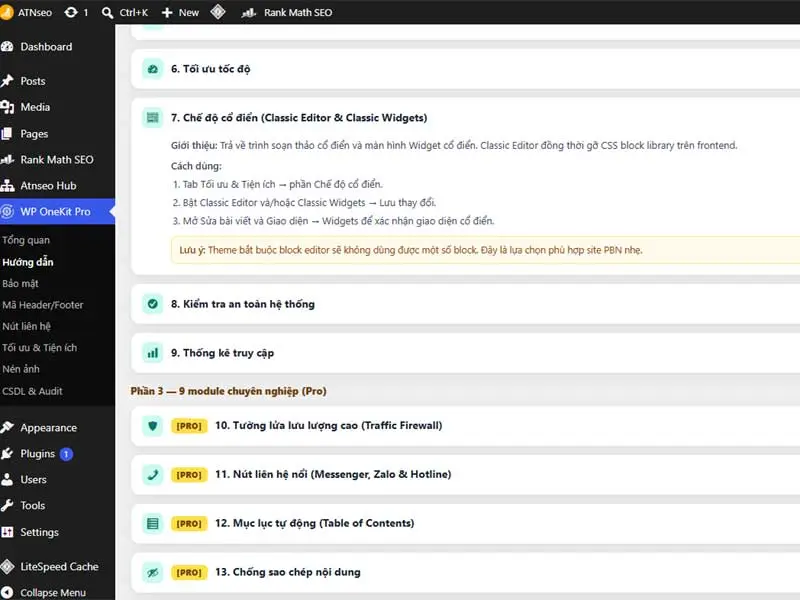
2. Hướng Dẫn Kích Hoạt Chế Độ Cổ Điển Trên WP OneKit
Quá trình cấu hình trên WP OneKit diễn ra trực tiếp từ bảng điều khiển, không yêu cầu người dùng phải can thiệp hay chỉnh sửa file mã nguồn functions.php.
WP OneKit Pro / Free
 └─► Tab "Tối ưu & Tiện ích"
       └─► Mục "Chế độ cổ điển (Classic Editor & Widgets)"
             ├─► Bật "Classic Editor"  ──► Khôi phục khung soạn thảo TinyMCE & Gỡ CSS Block
             └─► Bật "Classic Widgets" ──► Khôi phục giao diện kéo thả thanh bên truyền thống
Bước 1: Mở Tab Cấu Hình Trong WP OneKit
Truy cập vào trang quản trị WordPress của website (
/wp-admin).Trên thanh menu bên trái, nhấp vào WP OneKit (hoặc WP OneKit Pro).
Trên thanh điều hướng ngang, chọn tab Tối ưu & Tiện ích (hoặc tab Cài đặt trên bản Free).
Bước 2: Bật Công Tắc Chế Độ Cổ Điển
Cuộn xuống phần Chế độ cổ điển (Classic Editor & Classic Widgets):
Bật Classic Editor: Gạt công tắc sang trạng thái BẬT (màu xanh lá). Tính năng này sẽ vô hiệu hóa hoàn toàn Block Editor trong tất cả các bài viết (Posts) và trang (Pages), đồng thời chặn tệp CSS thư viện block ở ngoài Frontend.
Bật Classic Widgets: Gạt công tắc sang trạng thái BẬT. Tính năng này sẽ khôi phục lại màn hình kéo thả widget truyền thống nhẹ nhàng ở mục Giao diện.
Bước 3: Lưu Thay Đổi & Kiểm Tra Hoạt Động
Cuộn xuống cuối trang và nhấn nút Lưu cài đặt (hoặc Lưu thay đổi).
Nếu website có cài đặt plugin bộ nhớ đệm (như LiteSpeed Cache), hãy bấm Purge All Caches để hệ thống làm mới mã nguồn.
Kiểm tra màn hình viết bài:
Vào menu Posts (Bài viết) $\rightarrow$ chọn Add New Post (Thêm bài viết mới).
Giao diện soạn thảo TinyMCE cổ điển quen thuộc với khung nhập tiêu đề và thanh công cụ soạn thảo trực quan sẽ xuất hiện mượt mà.
Kiểm tra màn hình Widget:
Vào menu Appearance (Giao diện) $\rightarrow$ chọn Widgets.
Bạn sẽ thấy danh sách các ô kéo thả dạng khối hộp phẳng quen thuộc (Right Sidebar, Footer Sidebar) thay vì màn hình block nặng nề.
3. Bảng So Sánh Toàn Diện: Gutenberg vs WP OneKit Classic
| Tiêu chí so sánh | Trình soạn thảo Gutenberg mặc định | Chế độ cổ điển qua WP OneKit |
| Số lượng plugin cần cài | Mặc định tích hợp sẵn trong nhân WordPress | 0 plugin phụ (Tích hợp All-in-One trong WP OneKit) |
| Độ mượt khi viết bài dài | Dễ giật lag khi bài viết vượt quá 2.000 từ | Rất mượt mà, phản hồi bàn phím tức thì |
| Tải file CSS ngoài Frontend | Tự động nhúng wp-block-library.css | Tự động loại bỏ sạch sẽ mã CSS block rác |
| Cấu trúc HTML đầu ra | Nhiều thẻ <!-- wp:paragraph --> và <div> bao bọc | Mã nguồn sạch, chuẩn Semantic SEO On-page |
| Quản trị Widgets thanh bên | Giao diện block nặng nề, lưu chậm | Giao diện kéo thả Classic siêu nhẹ, ổn định |
| Tương thích hệ thống PBN / Blog | Tiêu tốn nhiều RAM máy chủ khi biên tập | Tiết kiệm tài nguyên hosting tối đa |
4. Những Lưu Ý Quan Trọng Khi Sử Dụng
Mặc dù chế độ cổ điển mang lại nhiều lợi ích về tốc độ và trải nghiệm viết bài, bạn vẫn nên nắm rõ một số lưu ý kỹ thuật sau để vận hành website tối ưu nhất:
Lưu Ý Về Giao Diện (Themes)
Đối với các theme cổ điển & hiện đại chuẩn SEO (Astra, GeneratePress, OceanWP, Flatsome, MyThemeShop, Theme tin tức): Tính năng Chế độ cổ điển của WP OneKit tương thích hoàn hảo 100%, giúp theme hoạt động nhẹ hơn và loại bỏ triệt để các mã xung đột.
Đối với các theme dạng Full Site Editing (FSE / Block Themes): Một số theme thế hệ mới bắt buộc sử dụng Block Editor để dựng các khối giao diện toàn trang. Nếu bạn đang sử dụng theme thuần FSE, việc tắt Block Editor có thể làm mất khả năng chỉnh sửa một số block tùy biến đặc thù.
💡 Khuyến nghị vận hành: Chế độ cổ điển là giải pháp tối ưu cho các website tin tức, trang chia sẻ thủ thuật, hệ thống blog chuyên sâu, web dịch vụ doanh nghiệp và mạng lưới website vệ tinh (PBN). Đây là những nơi mà tốc độ xuất bản bài viết và hiệu suất tải trang được ưu tiên hàng đầu.
Không Cần Cài Thêm Plugin Cũ
Nếu trước đây bạn đã từng cài đặt hai plugin Classic Editor và Classic Widgets từ kho plugin của WordPress, bạn hãy vào mục Plugins để Ngừng kích hoạt (Deactivate) và Xóa bỏ hoàn toàn hai plugin đó. WP OneKit đã đảm nhiệm toàn bộ các hàm xử lý này ở tầng lõi, giúp bạn tiết kiệm được 2 plugin trong danh sách quản trị mà vẫn giữ nguyên được hiệu quả sử dụng.
Chế độ soạn thảo cổ điển kết hợp cùng các tính năng trong hệ sinh thái WP OneKit (như nén ảnh WebP tự động, tường lửa HTTP 429, tạo mục lục TOC và thống kê truy cập Zero-Bloat) sẽ tạo nên một nền tảng vận hành website WordPress tinh gọn, nhẹ tải và đạt chuẩn SEO cao nhất.
Bạn có thể tải và trải nghiệm tính năng này hoàn toàn miễn phí tại trang chủ chính thức:
Bài Viết Liên Quan