Hướng Dẫn Tự Động Nén Ảnh & Chuyển Đổi WebP Hàng Loạt Bằng WP OneKit (Tiết Kiệm Dung Lượng Hosting)
Hình ảnh chiếm trung bình từ 50% đến 70% tổng dung lượng tải về của một trang web WordPress. Trong các đợt cập nhật thuật toán Core Web Vitals của Google, chỉ số LCP (Largest Contentful Paint) chịu ảnh hưởng trực tiếp bởi tốc độ hiển thị của bức ảnh đại diện hoặc banner đầu trang. Nếu ảnh nặng hàng megabyte, website không chỉ tải chậm khiến khách hàng thoát trang, mà điểm xếp hạng SEO cũng bị ảnh hưởng đáng kể.
Tuy nhiên, việc tối ưu hình ảnh trên WordPress thường đẩy người quản trị vào hai tình thế nan giải:
- Dùng các plugin nén ảnh bên ngoài (TinyPNG, Smush, ShortPixel): Thường bị giới hạn số lượng ảnh miễn phí mỗi tháng (credits), bắt buộc mua gói API tốn kém, hoặc phải truyền ảnh sang máy chủ bên thứ ba xử lý khiến tốc độ tải lên bị trễ.
- Nén thủ công bằng Photoshop trước khi tải lên: Tốn rất nhiều thời gian, công sức và không thể xử lý triệt để hàng ngàn bức ảnh cũ đã có sẵn trong thư viện Media.
Module Nén & Tối Ưu Ảnh trên WP OneKit Pro được phát triển để giải quyết triệt để bài toán này theo triết lý Native 100% — Xử lý trực tiếp trên hosting bằng thư viện PHP GD / Imagick — Không giới hạn số lượng ảnh và không phát sinh bất kỳ chi phí API nào.
Dưới đây là hướng dẫn chi tiết cách thiết lập tính năng tự động nén khi tải lên, chuyển đổi WebP hàng loạt cho thư viện cũ và cơ chế dọn dẹp giải phóng hosting an toàn tuyệt đối.
1. Thiết Lập Tự Động Nén & Chuẩn Hóa Ảnh Mới Khi Tải Lên
Tại giao diện quản trị WordPress, bạn truy cập vào menu WP OneKit Pro $\rightarrow$ chọn tab Nén ảnh. Đây là nơi quản lý toàn bộ quy chuẩn hình ảnh khi tải lên hệ thống.
Khống Chế Chiều Rộng Tối Đa (Max Image Width)
Đa số giao diện blog hoặc trang tin tức hiện nay có khung hiển thị nội dung bài viết (content container) chỉ rộng từ 750px đến 900px. Khi người viết bài tải trực tiếp ảnh chụp từ máy ảnh hoặc điện thoại có kích thước lên đến 3000px – 4000px, trình duyệt vẫn phải tải toàn bộ file nặng 3–5 MB về rồi mới co nhỏ lại, gây lãng phí băng thông nghiêm trọng.
WP OneKit Pro cung cấp các mốc nén chiều rộng tiêu chuẩn:
- 800px (Khuyên dùng cho bài viết blog): Tối ưu dung lượng tốt nhất, file chỉ còn khoảng 60–90 KB mà vẫn sắc nét trên mọi màn hình máy tính và điện thoại.
- 1024px (Sắc nét cho shop bán hàng / banner): Phù hợp với các website thương mại điện tử cần hiển thị chi tiết đường kim mũi chỉ của sản phẩm hoặc hình ảnh dự án kiến trúc.
- 600px (Siêu nhẹ): Lựa chọn lý tưởng cho các hệ thống website vệ tinh (PBN), website tin tức yêu cầu tốc độ tải nhanh như chớp.
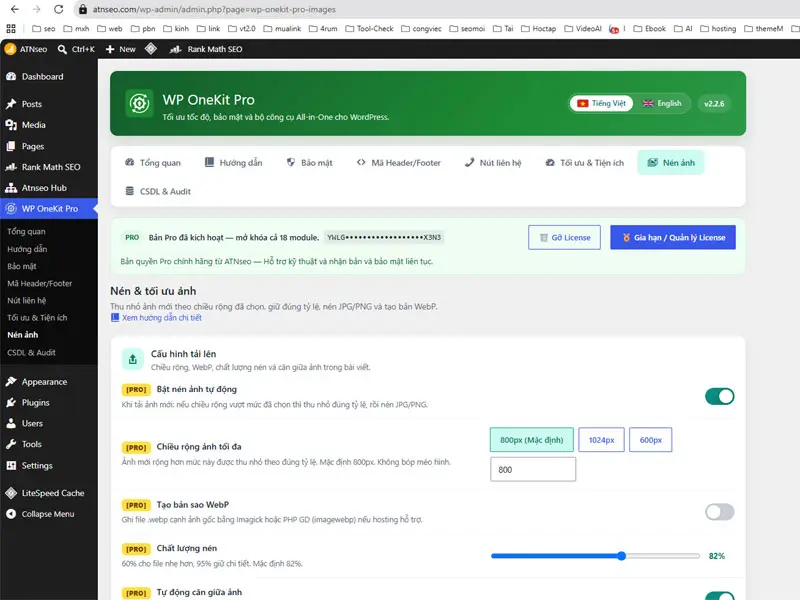
Chức năng nén ảnh tự động từ Wp Onekit – Chỉ có ở bản Pro
Cơ chế giữ tỷ lệ khung hình: Plugin tự động tính toán chiều cao mới theo đúng tỷ lệ thuận của ảnh gốc. Hình ảnh sau khi nén luôn giữ nguyên tỷ lệ khung hình, tuyệt đối không bao giờ bị méo mó hay biến dạng hình ảnh.
Tự Động Căn Giữa Ảnh Khi Chèn Vào Nội Dung
Mặc định WordPress thường chèn ảnh theo dạng căn trái (Align Left) hoặc không căn chỉnh (None), buộc bạn phải bấm chọn “Căn giữa” (Align Center) cho từng ảnh.
Bằng cách bật công tắc Tự động căn giữa ảnh, WP OneKit sẽ can thiệp vào bộ lọc hiển thị để mọi ảnh mới chèn vào trình soạn thảo đều được căn giữa ngay ngắn, giúp bố cục bài viết cân đối và đồng nhất mà không cần thao tác thủ công.
Tạo Bản Sao Định Dạng WebP Song Song
Định dạng WebP do Google phát triển giúp giảm thêm từ 25% đến 35% dung lượng so với định dạng JPG/PNG ở cùng một mức chất lượng hiển thị.
- Gạt bật mục Tạo bản sao WebP.
- Đặt thanh trượt Chất lượng nén ở mức 82% (đây là tỷ lệ vàng được Google khuyến nghị, cân bằng hoàn hảo giữa độ nét và dung lượng file).
- Khi bạn tải lên một file
anh-demo.jpg, plugin sẽ nén file gốc và tự động tạo thêm một fileanh-demo.webpnằm cùng thư mụcuploads/.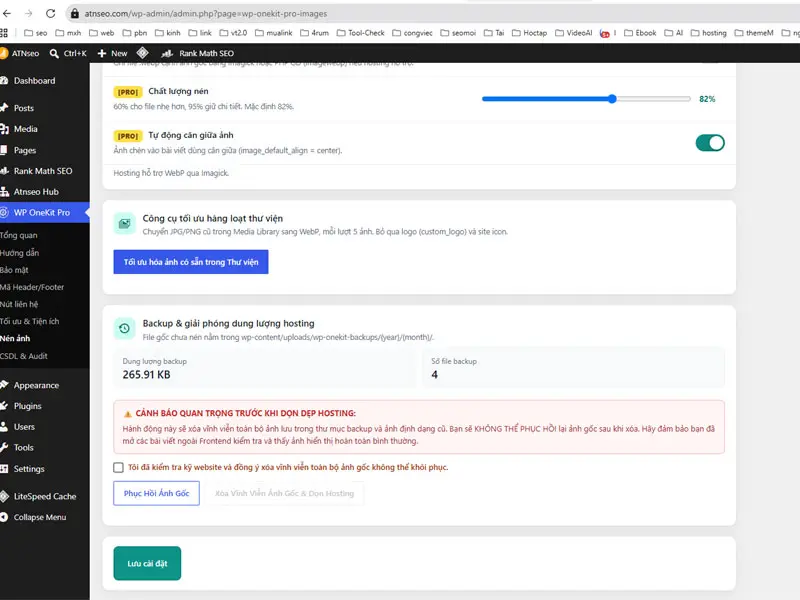
Chức năng nén ảnh thành định dạng .Webp tự động backup ảnh lại trước khi nén tránh lỗi để khôi phục khi cần
2. Chuyển Đổi WebP Hàng Loạt Cho Thư Viện Media Đang Có
Nếu website của bạn đã hoạt động lâu năm và có sẵn hàng ngàn bức ảnh cũ chưa được tối ưu, tính năng Công cụ tối ưu hàng loạt thư viện sẽ giúp bạn xử lý tự động toàn bộ.
Cơ Chế Xử Lý Theo Mẻ AJAX Chống Treo Hosting
Khi xử lý hàng ngàn ảnh cùng lúc, các plugin thông thường rất dễ làm máy chủ cạn kiệt bộ nhớ RAM và dính lỗi
Fatal error: Maximum execution time exceeded.WP OneKit Pro giải quyết vấn đề này bằng cách chia nhỏ danh sách:
- Xử lý tuần tự mỗi lượt 5 ảnh qua cơ chế AJAX ngầm.
- Thanh tiến trình (Progress Bar) hiển thị số lượng ảnh đã hoàn thành và số ảnh còn lại theo thời gian thực.
- Bạn chỉ cần giữ tab trình duyệt đang mở cho đến khi hệ thống báo 100%.
Cơ Chế An Toàn: Tự Động Bỏ Qua Logo & Icon
Các hình ảnh nhận diện thương hiệu như Custom Logo (Logo đầu trang) và Site Icon (Favicon) thường đòi hỏi giữ nguyên định dạng PNG trong suốt hoặc file SVG vector sắc nét.
Thuật toán của WP OneKit Pro tự động phát hiện và bỏ qua các tệp tin này, đảm bảo bộ nhận diện thương hiệu của bạn không bao giờ bị nén nhầm hay mờ hạt.
3. Quản Lý Bản Sao Lưu (Backup) & Cơ Chế Dọn Dẹp 2 Lớp
Một trong những nỗi sợ lớn nhất khi tối ưu ảnh là: Sau khi chuyển đổi nếu ảnh bị mờ hoặc giao diện bị lỗi thì lấy lại ảnh gốc ở đâu?
WP OneKit Pro thiết kế một quy trình quản lý sao lưu độc lập, minh bạch và an toàn tuyệt đối.
Thư Mục Sao Lưu Biệt Lập
Trước khi nén hoặc chuyển đổi bất kỳ bức ảnh nào, hệ thống sẽ tự động tạo một bản sao nguyên vẹn của ảnh gốc và lưu trữ tại đường dẫn an toàn:
Plaintext
wp-content/uploads/wp-onekit-backups/{year}/{month}/
```[cite: 29, 30]

Thư mục này được bảo vệ nghiêm ngặt để khách truy cập bên ngoài không thể xem trực tiếp, tránh rò rỉ dữ liệu máy chủ[cite: 29, 30].

### Nút Phục Hồi Ảnh Gốc (Rollback 1-Click)
Sau khi chạy tối ưu hàng loạt, bạn hãy mở một vài bài viết cũ ngoài website để kiểm tra chất lượng hiển thị. Nếu vì lý do nào đó bạn muốn quay lại trạng thái ban đầu:
* Chỉ cần bấm nút **`Phục Hồi Ảnh Gốc`**[cite: 29, 30].
* Hệ thống sẽ tự động di chuyển toàn bộ ảnh gốc từ thư mục backup trả lại đúng vị trí trong `uploads/`, đồng thời xóa bỏ các file WebP vừa sinh ra[cite: 29]. Website trở lại nguyên trạng 100% như trước khi nén[cite: 29].

### Giải Phóng Dung Lượng Hosting Với Cơ Chế Bảo Vệ 2 Lớp (Double-Lock)
Khi thư mục backup lưu trữ hàng chục ngàn bức ảnh, dung lượng ổ cứng hosting có thể bị chiếm dụng thêm vài trăm MB (như trường hợp 11.132 file chiếm gần 500 MB)[cite: 30]. Khi đã hoàn toàn yên tâm với chất lượng ảnh WebP, bạn có thể xóa sạch ảnh gốc để tiết kiệm dung lượng[cite: 29, 30].

Để ngăn chặn tuyệt đối tình trạng bấm nhầm dẫn đến mất dữ liệu vĩnh viễn, WP OneKit áp dụng cơ chế xác nhận 2 bước[cite: 30]:

1. **Bước 1 — Checkbox cam kết:** Nút **`Xóa file gốc và dọn hosting`** mặc định luôn bị khóa mờ (disabled)[cite: 30]. Bạn bắt buộc phải tích chọn vào ô:
   *`[x] Tôi đã kiểm tra kỹ website và đồng ý xóa vĩnh viễn toàn bộ ảnh gốc không thể khôi phục.`*
   Khi đó nút xóa mới sáng lên và cho phép thao tác.
2. **Bước 2 — Hộp thoại cảnh báo trình duyệt (Browser Confirm):** Khi bạn bấm nút, một popup cảnh báo đỏ sẽ xuất hiện yêu cầu bạn xác nhận thêm một lần nữa. Chỉ khi bạn bấm **OK**, tiến trình xóa dọn rác mới chính thức kích hoạt.

---

## 4. Tóm Tắt Quy Trình Tối Ưu Khuyến Nghị Cho Quản Trị Viên

Để đạt hiệu quả tải trang cao nhất mà không gặp bất kỳ sự cố nào, bạn nên thực hiện theo trình tự 4 bước sau:

1. **Cấu hình chuẩn ban đầu:** Bật nén ảnh tự động $\rightarrow$ chọn chiều rộng **800px** $\rightarrow$ bật tự động căn giữa $\rightarrow$ bật tạo WebP (chất lượng 82%)[cite: 29, 30].
2. **Chạy tối ưu thư viện:** Bấm nút **Tối ưu hóa ảnh có sẵn trong Thư viện** và để hệ thống quét hoàn tất 100%[cite: 29, 30].
3. **Kiểm tra Frontend:** Mở website bằng cửa sổ ẩn danh trên cả máy tính lẫn điện thoại để kiểm tra xem hình ảnh trong các bài viết có hiển thị rõ nét, đúng tỷ lệ hay không.
4. **Dọn dẹp hosting:** Sau khi kiểm tra ổn định từ 1 đến 2 ngày, truy cập lại tab Nén ảnh, tích chọn cam kết và bấm **Xóa file gốc và dọn hosting** để lấy lại dung lượng lưu trữ cho máy chủ[cite: 30].

---

Hình ảnh tối ưu tốt là nền tảng vững chắc giúp website WordPress đạt điểm số xanh trên Google PageSpeed Insights và giữ chân khách hàng lâu hơn trên trang. Với sự hỗ trợ toàn diện từ **WP OneKit Pro**, bạn hoàn toàn có thể làm chủ chất lượng hình ảnh và dung lượng máy chủ chỉ với vài cú nhấp chuột đơn giản[cite: 29, 30].
Xin bạn trải nghiệm bản miễn phí 9 tính năng cần thiết tại đây https://atnseo.com/
Bài Viết Liên Quan